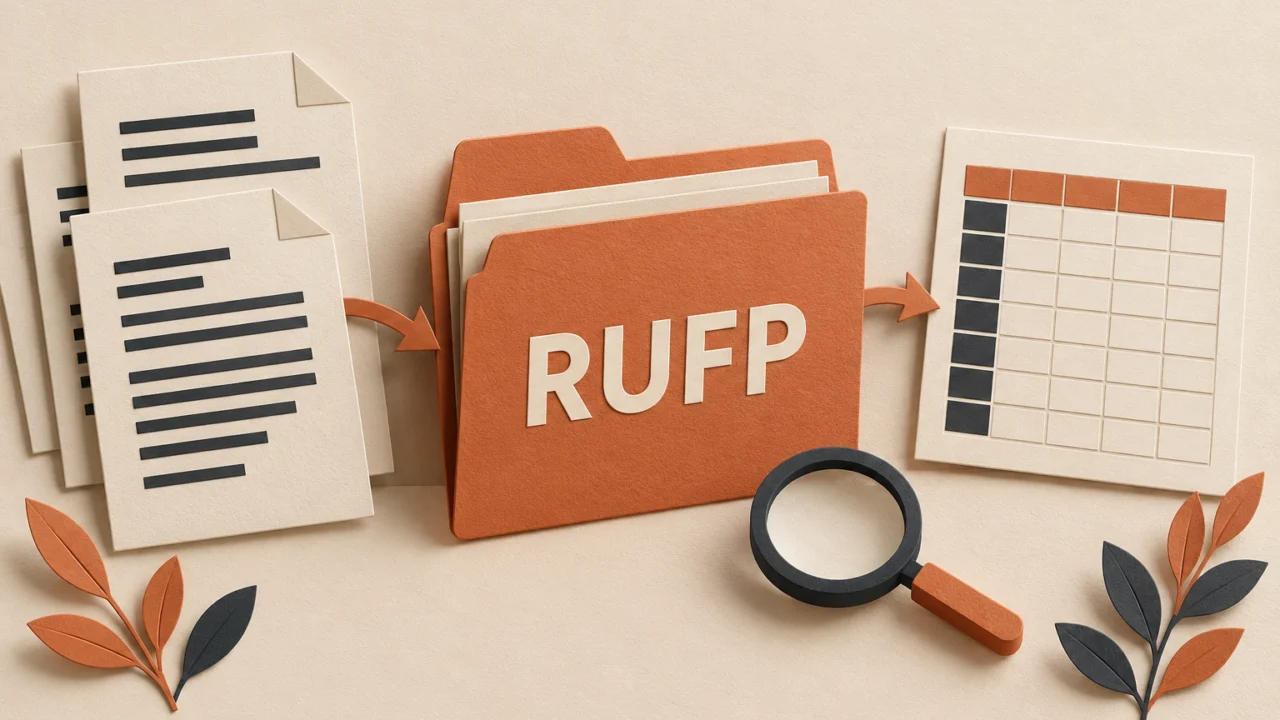
Если данные из PDF приходится переносить в Excel вручную, RUFP поможет подготовить обработку под ваши документы и правила проверки. Сначала определите тип PDF, нужные колонки и способ сверки результата. RUFP работает из России напрямую, принимает российские карты; основная конфигурация RUFP-default использует GPT-Sol 6.1. Начните с нескольких обезличенных файлов разных видов и сохраните в результате ссылку на страницу-источник.
Получить аккуратный лист и получить верные данные — два разных этапа. В исходном документе может быть текст, изображение страницы или их сочетание. Даже когда каждое слово распознано правильно, строка может попасть в соседнюю колонку, а перенос на следующую страницу — превратиться в новый товар.
Как понять, нужен ли OCR?
Проверьте, содержит ли PDF пригодный текстовый слой. Выделение и копирование строки помогает первично оценить файл, но не доказывает правильность порядка слов и таблицы. В скане без текста потребуется OCR — распознавание символов на изображении. У смешанного документа решение может отличаться для каждой страницы.
Документация pypdf различает извлечение текста и распознавание изображений: библиотека сама OCR не выполняет. Поэтому задание «прочитай все PDF одним способом» может дать пустой результат для части входа. Агент должен назвать подход к каждому виду документа и отдельно показать неразобранные страницы.
В учебном наборе возьмём три файла: прайс, созданный из таблицы, скан накладной и многостраничную ведомость. Для первого проверяются границы колонок, для второго — качество распознавания, для третьего — переносы строк и повторяющиеся шапки. Сначала полезнее разобрать эти различия, чем сразу обрабатывать всю папку.
Какие колонки и типы задать до извлечения?
Опишите итоговую схему: названия колонок, типы, обязательность и правила пустых значений. Для каждой колонки приведите пример правильной записи и укажите, где её искать в PDF. Это уменьшает число догадок при переносе неоднозначных данных.
| Поле | Что поручить RUFP | Что проверить в Excel |
|---|---|---|
| Код позиции | Сохранять как текст | Ведущие нули и длинные идентификаторы не потеряны |
| Дата | Применить согласованный формат | День и месяц не поменялись местами |
| Количество | Разделить число и единицу измерения | Упаковки не сложены со штуками без пересчёта |
| Сумма | Учесть разделители и валюту | Десятичная часть, знак и валюта сохранены |
| Источник | Записать файл, страницу и исходный фрагмент | Сомнительное значение можно найти в оригинале |
| Статус | Различить принятое и требующее проверки | Ошибка не подменена пустотой или нулём |
Опишите RUFP структуру будущей таблицы. Для первой задачи приложите один обычный пример и один сложный: именно различия помогут выбрать подход к обработке.
Как выбрать способ извлечения таблицы?
Выбирайте способ по устройству документов и требуемой проверке. Для однотипного текстового PDF может хватить извлечения по расположению строк и колонок. Для сканов сначала нужен распознанный текст, а для разных макетов — несколько правил или отдельный разбор исключений.
Проект pdfplumber предоставляет средства работы с текстом, геометрией и таблицами PDF. Это инструмент для подготовки обработки, а не гарантия, что любой файл восстановится в правильную таблицу. OCRmyPDF добавляет распознанный текстовый слой к сканированным PDF; качество и расположение данных всё равно требуют проверки.
Попросите агента объяснить выбор библиотек и условия запуска на вашем компьютере. RUFP может подготовить код и помочь с разрешёнными командами, но конкретный обработчик может требовать установленных зависимостей. Не считайте наличие приложения RUFP подтверждением, что все инструменты распознавания уже настроены.
Как сформулировать первую задачу агенту?
Ограничьте первый проход небольшим набором и запретите угадывать неразборчивые значения. В задании укажите папку результата, схему колонок и поведение при ошибке. Исходные PDF оставьте неизменными, чтобы сверка оставалась воспроизводимой.
Подготовь перенос позиций из копий PDF в Excel. Сначала определи типы документов и предложи правила чтения. Сохраняй код как текст, сумму и валюту раздельно. Для каждой строки укажи файл и страницу. Неразборчивое значение не додумывай: отправь строку на отдельный лист проверки с исходным фрагментом. Повторный запуск не должен незаметно добавлять те же строки второй раз.
Для обсуждения шагов включите режим плана. При выключенном «Полном доступе» используются ручные разрешения; включённый полный доступ допускает запись файлов и команды без отдельных вопросов. Просмотр изменений в RUFP помогает читать правки кода, но не проверяет правильность распознанной суммы.
Почему одинаковые строки не всегда дубли?
Две одинаковые позиции могут относиться к разным документам или отражать повторяющиеся операции. Правило удаления дублей должно опираться на смысл источника: номер документа, страницу, позицию и принятую единицу записи. Совпадения текста недостаточно для автоматического удаления.
В учебной ведомости товар может встречаться дважды в разных подразделениях. Если удалить вторую строку как повтор, общий итог уменьшится без видимой ошибки. Обратная ситуация возникает, когда один файл положили в папку под двумя именами. Здесь нужно правило повторного входа, которое действует на документ, а не только на отдельную строку.
Согласуйте, какой результат нужен при повторной обработке: новый независимый выпуск или обновление существующего набора. Сохраните журнал с перечнем входных файлов, версией правил и временем запуска. Тогда можно объяснить, почему два выпуска отличаются, не сравнивая весь файл вручную.
Как проверять переносы страниц и итоговые строки?
Сначала определите, какие строки описывают позиции, а какие служат шапками, примечаниями и итогами. Повторяющаяся шапка на второй странице не должна становиться товаром. Строка «Итого» не должна прибавляться к сумме уже извлечённых позиций.
Если описание позиции разорвано между страницами, агенту нужно правило объединения. Не переносите пустую ячейку автоматически из предыдущей строки во всём документе: пустота может означать отсутствие значения. Сомнительные соединения лучше вывести на проверку с обеими страницами-источниками.
В отдельной контрольной таблице отметьте судьбу каждой страницы: обработана, пуста по согласованному правилу или требует разбора. Это позволяет заметить полностью пропущенную страницу, которую не покажет выборочная проверка нескольких удачных строк.
Как принять готовый Excel-файл?
Проверяйте структуру, полноту и отдельные значения независимо. Совпадение общей суммы полезно, но две ошибки способны компенсировать друг друга. Поэтому итоговую сверку дополняют просмотром обычных строк и всех отмеченных исключений.
- Сопоставьте список PDF и страниц с журналом обработки.
- Проверьте количество позиций для документов, где оно известно.
- Сверьте итоги по документу и валюте, учитывая правила округления.
- Откройте коды с ведущими нулями, отрицательные суммы, длинные названия и переносы страниц.
- Просмотрите все строки, которые обработка признала неоднозначными.
- Повторите запуск на тех же файлах и объясните каждое различие результата.
Если файл содержит формулы, откройте его в программе получателя и проверьте пересчёт. Например, библиотека openpyxl записывает формулы, но не рассчитывает их; это описано в документации openpyxl. Общий порядок приёмки описан в руководстве по проверке AI-агента. Для следующего этапа, когда данные уже стали таблицей, пригодится руководство по автоматизации Excel.
Что предусмотреть для новых документов?
Добавьте понятный отказ при неизвестном макете или отсутствии обязательной колонки. Новая версия PDF не должна незаметно проходить по старым координатам. В инструкции укажите, как добавить образец и кто подтверждает новые правила чтения.
Сохраните небольшой контрольный набор разных документов и ожидаемые результаты. После изменения обработки сравните его заново. Проверенную таблицу затем можно использовать для отдельной аналитической задачи: например, дашборда из CSV и Excel, где заранее согласованы показатели и источник каждой цифры.
Когда выбрать RUFP и кому подходит другой путь?
RUFP подходит для собственного повторяемого сценария, когда нужны код, журнал исключений и обработка под конкретные файлы. Приложение доступно на Windows, macOS и Ubuntu, работает из России без VPN. Есть пробный период на один день; помощь на русском доступна в Telegram и VK.
Для разового простого файла может хватить готового средства экспорта, если его результат можно проверить. Команде с настроенным Claude Code может быть удобно готовить скрипт в знакомой среде, но условия доступа проверяют отдельно: Россия отсутствует в поддерживаемых регионах Anthropic. Ни один выбор не отменяет проверку исходных значений.
Частые вопросы о PDF и Excel
Можно ли переносить сканы без OCR?
Если страница содержит только изображение, обычному извлечению текста нечего читать. Потребуется распознавание или ручной ввод с последующей проверкой.
Можно ли доверять найденной сумме без просмотра PDF?
Сумму нужно сверить по принятому правилу. Для критичных значений и сомнительных строк сохраняйте возможность открыть исходную страницу.
Почему код товара превратился в число?
При обработке или открытии файла мог быть выбран числовой тип. Для кодов заранее задайте текстовый тип и проверьте ведущие нули.
Нужно ли отправлять реальные документы для первой настройки?
Начать можно с обезличенных копий, сохранив расположение, типы значений и сложные случаи. Доступ к реальным документам определяется правилами компании.
Сколько документов достаточно для проверки?
Универсального числа нет. Нужны представители всех существенных макетов и проблемных случаев; число файлов само по себе не доказывает покрытие.
Начните в RUFP с небольшой выборки PDF. Укажите схему таблицы и заранее известные значения: они дадут конкретный критерий приёмки первого результата.
Попробуйте RUFP на своей задаче
Зарегистрируйтесь и принесите свою первую задачу — начать можно с пробного периода на один день. RUFP предложит план, напишет код и покажет изменения перед применением.
Начать пробный период на один день