ИИ для Excel можно использовать для объяснения формул, подготовки обработки выгрузок и автоматизации повторяющихся отчётов. Начните с одного обезличенного файла и понятного результата: какие столбцы нужны, что считать и с чем сверять итог. Ниже — инструкция по работе с отдельным ИИ-агентом; она не предполагает встроенного чата RUFP в Excel.
Как использовать ИИ для Excel: три способа
- Помощь с формулами. Опишите структуру таблицы, приведите несколько примеров строк и попросите формулу с объяснением. Проверьте её на пустых ячейках, ошибках и граничных значениях.
- Подготовка обработки. Попросите агента предложить формулы, шаги Power Query, макрос VBA или отдельный скрипт. Выбор зависит от доступных программ, правил безопасности и человека, который будет запускать обработку.
- Регулярный отчёт. Для повторяющихся выгрузок задайте входные файлы, правила очистки, контрольные суммы и формат результата. Сохраните инструкцию и тестовый пример вместе с обработкой.
Что проверить в результате работы нейросети
ИИ может предложить неверную формулу, перепутать столбцы или не учесть исключение. Сверьте количество строк и итоговые суммы, отдельно проверьте даты, дубли и пустые значения. Работайте с копией файлов; конфиденциальные данные передавайте только в рамках разрешённых вашей организацией условий.
Если нужен агент для изменения файлов и повторного запуска обработки, сравните рабочие форматы в статье как выбрать лучший ИИ для кода. Затем попробуйте подготовить обработку в RUFP на небольшом контрольном примере.
Автоматизировать Excel стоит, когда отчёт стал повторяющимся процессом: данные приходят из нескольких файлов, их приходится чистить, сверять, считать и собирать заново каждую неделю. Такой процесс можно описать ИИ-агенту и собрать с его помощью формулы или скрипт обработки, проверки и инструкцию для повторного запуска.
Ниже — пример с еженедельным отчётом по продажам. Речь не о чате внутри Excel: агент работает как отдельная программа, читает файлы из рабочей папки и дорабатывает сценарий по вашим замечаниям, пока результат не сойдётся с ручной проверкой.
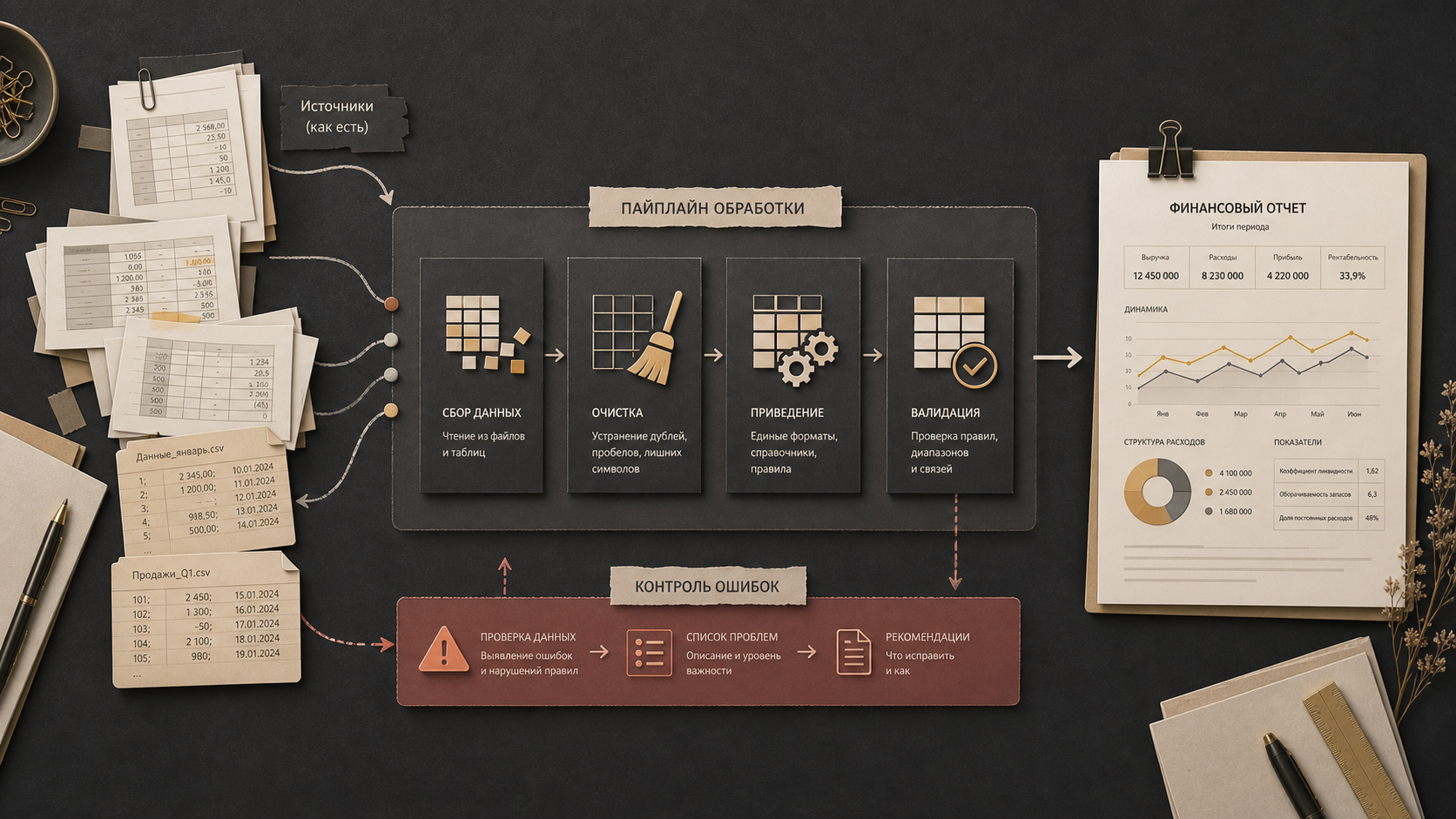
Что именно стоит автоматизировать в Excel
Хороший кандидат повторяется по одинаковым правилам и отнимает время не из-за сложного решения, а из-за множества механических шагов. Например:
- объединить выгрузки за разные дни или филиалы;
- привести даты, суммы и названия к одному формату;
- удалить дубли и отметить строки с ошибками;
- посчитать выручку, маржу, план-факт и динамику;
- обновить сводную таблицу и графики;
- сохранить готовый отчёт отдельным файлом.
Если правила меняются от строки к строке и держатся только в голове сотрудника, сначала их нужно зафиксировать. Автоматизация не исправляет неясный процесс — она быстрее повторяет то, что вы ей задали.
Пример задачи: отчёт по продажам из трёх выгрузок
Допустим, каждую неделю менеджер получает три файла: заказы из CRM, расходы на рекламу и справочник товаров с себестоимостью. Сейчас он вручную копирует листы, исправляет названия, ищет товар по артикулу, считает маржу и строит итог по каналам.
Цель автоматизации: положить новые выгрузки в папку, запустить один сценарий и получить файл с листами «Ошибки», «Продажи», «Каналы» и «Итог». Строки без артикула или себестоимости не должны тихо исчезать — они попадают в отдельный список для проверки.
Если заказы выгружаются из Битрикс24, посмотрите также, как автоматизировать Битрикс24.
Как описать задачу ИИ-агенту
Не просите «автоматизировать Excel». Передайте правила, примеры входных файлов и критерий готовности. Если сам подход пока незнаком, сначала посмотрите, как устроена работа с AI-агентом. Этот шаблон можно адаптировать:
В папке input лежат три XLSX-файла: orders, ads и products. Объедини заказы со справочником по полю SKU. Неделю считай с понедельника по воскресенье. Рекламные расходы присоединяй к заказам, уже сгруппированным по паре «канал + неделя», а не к каждой строке заказа; расходы по каналам и неделям без заказов тоже покажи в итоге. Если в заказах нет поля канала, укажи это и предложи, из какого поля его вывести. Даты храни как даты Excel с отображением ДД.ММ.ГГГГ, суммы — как числа с двумя знаками после запятой. Дубли определяй по паре order_id + SKU и оставляй запись с самой поздней датой изменения (поле updated_at); если поля нет — сообщи об этом и предложи правило. Строки без SKU, себестоимости или канала не удаляй: вынеси их на лист «Ошибки» с причиной. Маржу считай как выручка минус себестоимость минус рекламные расходы. В итоговом файле нужны выручка, себестоимость, рекламные расходы, маржа и количество уникальных заказов по неделям и каналам. Результат сохрани отдельным файлом с листами «Ошибки», «Продажи», «Каналы» и «Итог». Предложи способ повторного запуска, подходящий под выбранный подход, и объясни, почему он лучше альтернатив. Исходные файлы не изменяй.
Пошаговый процесс
1. Сделайте копии и опишите входные данные
Работайте не с единственным экземпляром отчёта. Скопируйте 2–3 типичных выгрузки, удалите из тестового набора лишние персональные данные и перечислите обязательные столбцы. Пароли, токены и доступы к рабочим системам в задание не включайте: для правил достаточно структуры файла и обезличенных строк. Если одно и то же поле называется по-разному, укажите соответствия заранее.
2. Сначала соберите проверяемый черновик
Попросите агента обработать небольшой набор и показать промежуточные таблицы. Проверьте вручную несколько заказов: как нашлась себестоимость, куда попал расход, правильно ли вычислена маржа. Только после этого добавляйте графики и оформление.
3. Добавьте контроль ошибок
Итог без контроля может выглядеть правдоподобно и при этом терять строки. Поэтому сценарий должен считать обработанные записи, дубли и ошибки и сверять:
- число строк в файле заказов = обработанные + дубли + ошибки;
- сумма выручки сходится: итог до преобразования = итог после + суммы по удалённым дублям + суммы по строкам с листа «Ошибки»;
- сумма рекламных расходов в отчёте равна сумме в файле ads;
- каждая неизвестная категория видна в отчёте, а не превращена в пустое значение;
- повторный запуск на тех же файлах даёт тот же результат.
Пока сценарий не отработал несколько недель, сверяйте вручную то, что уходит в бухгалтерию, банк или клиенту.
4. Зафиксируйте способ запуска
Для одного сотрудника хватит одной команды или ярлыка запуска. Для команды лучше общая папка входящих файлов и короткая инструкция. Зафиксируйте, где лежит итог, как называется файл и что делать при ошибке.
Формулы, Power Query, VBA или отдельный скрипт
| Подход | Когда подходит | Что учитывать |
|---|---|---|
| Формулы | Небольшая книга и прозрачные расчёты | На больших объёмах файл может стать медленным и хрупким |
| Power Query | Регулярный импорт и очистка однотипных файлов | Удобен для табличных преобразований, но не для любой логики |
| VBA | Обработку нужно запускать кнопкой внутри настольного Excel на одном компьютере | Часто блокируется политиками безопасности и предупреждением о макросах, сложнее переносится между компьютерами; на macOS доступны не все возможности |
| Python-скрипт | Много файлов, сложные проверки, повторяемый процесс | Нужно подготовить удобный запуск и окружение |
Выбирать технологию до описания процесса не обязательно. Сначала покажите агенту файлы и результат, который нужен; затем попросите объяснить выбор и ограничения простыми словами.
Как собрать такую автоматизацию в RUFP
RUFP — самостоятельное десктоп-приложение для macOS, Windows и Ubuntu, AI-агент для разработки. Положите копии выгрузок в папку, с которой будет работать RUFP, и опишите правила обычными словами. В режиме плана можно сначала обсудить шаги; изменения видны во вкладке «Обзор», а порядок подтверждений зависит от настройки доступа. RUFP может собрать формулы, скрипт обработки и инструкцию запуска, а затем доработать результат по вашим замечаниям. Модельная инфраструктура уже настроена внутри приложения: подключать и настраивать модели самому не нужно.
RUFP работает из России напрямую — без VPN, региональных блокировок и ограничений доступа; оплата принимается российской банковской картой. В RUFP есть пробный период на один день. Начните не со всей отчётности, а с одной повторяющейся операции и обезличенных копий файлов. Когда контрольные суммы совпадут, расширяйте сценарий.
Автоматизировать один Excel-процесс
Чек-лист готовой автоматизации
- исходные файлы остаются неизменными;
- правила преобразования записаны и понятны не только автору;
- ошибочные строки видны отдельно;
- есть контроль числа строк и ключевых сумм;
- повторный запуск воспроизводим;
- есть резервная копия и понятный способ отката;
- пароли, токены и персональные данные не попадают в код, логи и текст задания.
Частые вопросы
Можно ли автоматизировать Excel без программиста?
Да, если вы можете показать примеры файлов и описать правила проверки результата. ИИ-агент подготовит формулы или скрипт, но контрольные суммы и ошибки нужно проверить на копиях данных до рабочего запуска.
Чем автоматизация отличается от макроса?
Макрос VBA — один из способов автоматизации. В зависимости от задачи бывает проще использовать формулы, Power Query или отдельный скрипт: выбор зависит от объёма данных, правил безопасности и того, кто будет запускать процесс.
Что делать, если формат выгрузки изменился?
Попросите агента сразу заложить проверку: если обязательного столбца нет, сценарий останавливается и называет его, а не считает отчёт по старым правилам. Когда формат поменяется, добавьте новую выгрузку в тестовый набор, попросите обновить сопоставление полей и повторите сверку строк и сумм.